

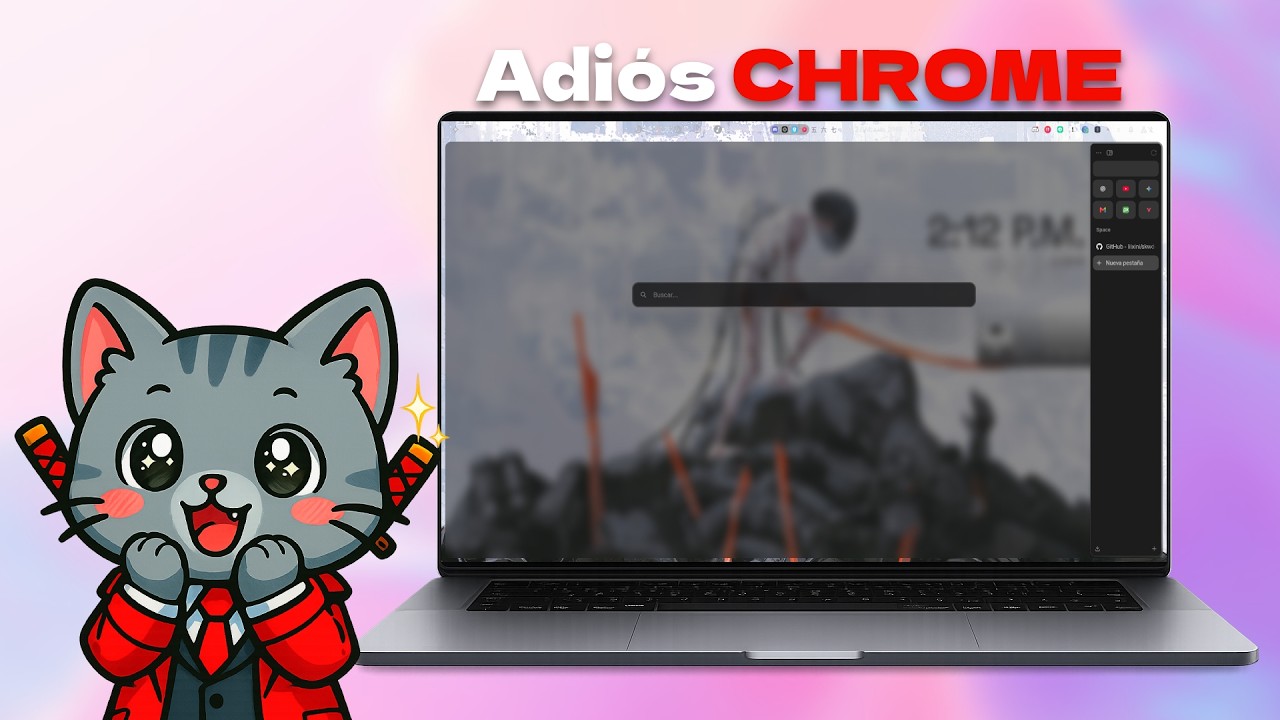
Los sistemas operativos han evolucionado de forma impresionante en los últimos años. Linux alcanza niveles de personalización que hace poco parecían impensables, Android luce mejor que nunca y Apple acaba de apostar por un lenguaje visual completamente nuevo con su estética liquid glass. Pero hay algo que curiosamente parece haberse quedado atrapado en el pasado: los navegadores.
Mientras todo lo demás evoluciona, los navegadores siguen ofreciendo prácticamente la misma experiencia de siempre. Muchas veces desentonan por completo con el sistema operativo donde corren. Tenés una Mac elegante y moderna, abrís el navegador y toda esa estética desaparece. Tenés Android recién actualizado con un diseño cuidado y el navegador parece sacado de otra época.
Ahí es donde entra Zen Browser: un navegador que genuinamente se siente como una apuesta hacia donde deberían evolucionar los navegadores modernos.
¿Qué es Zen Browser?
Zen Browser es un navegador basado en Firefox —lo que garantiza excelente compatibilidad— pero rediseñado desde cero con un enfoque en estética, personalización y productividad. No se siente como Chrome, no se siente como Brave ni como Opera. Intenta hacer algo completamente distinto.
Este navegador está disponible para Windows, Mac y Linux y cubre tres pilares que la mayoría de navegadores actuales descuidan:
- Diseño visual moderno con soporte para transparencias y efectos tipo liquid glass
- Personalización profunda mediante un sistema de mods
- Herramientas de multitarea que van más allá de agrupar pestañas
Importante: este artículo no es contenido patrocinado. Zen Browser apareció en el radar porque muchos usuarios comenzaron a preguntar cómo lograr que páginas como YouTube se vieran transparentes con ese efecto moderno que Apple está popularizando. La respuesta corta es: con Zen.
Características principales
Interfaz minimalista y personalizable
Desde el primer inicio, Zen ofrece una sección de personalización bastante completa. Podés elegir colores, temas o aplicar degradados directamente al navegador. Pero donde realmente se diferencia es en su diseño de navegación.
En lugar de la clásica barra superior con pestañas, Zen puede moverse a un modo donde todo migra hacia una barra lateral limpia y minimalista. Y si querés llevar eso al extremo, podés ocultar prácticamente toda la interfaz: sin barra de direcciones visible, sin pestañas, sin nada que estorbe. El resultado es que YouTube, por ejemplo, se siente como una aplicación nativa de Android TV corriendo en tu computadora. La experiencia más inmersiva posible dentro de un navegador.
La interfaz no desaparece: simplemente se oculta. Deslizás el cursor hacia el costado y automáticamente aparecen las pestañas, la barra de dirección y los accesos rápidos. Una vez que te acostumbrás, cuesta bastante volver a un navegador tradicional.
Multitarea real con sistema tipo tiling
Probablemente una de las funciones más útiles de Zen. No hablamos de agrupar pestañas ni meterlas en carpetas como hacen otros navegadores. Zen te permite dividir varias páginas dentro de una misma pestaña con un sistema tipo tiling.
Podés tener YouTube en un lado, Twitch en el otro y TikTok abajo, todo funcionando al mismo tiempo dentro de una sola pestaña. Para productividad esto cambia bastante el flujo de trabajo: YouTube reproduciendo algo mientras en el mismo espacio está YouTube Studio con estadísticas y comentarios, sin necesidad de cambiar constantemente entre ventanas.
También incluye las funciones más tradicionales:
- Agrupación de pestañas y carpetas
- Espacios de trabajo configurables
- Sección de esenciales para las páginas más usadas
Zen Mods: personalización avanzada
Zen incluye un sistema de modificaciones llamado Zen Mods, accesible desde los ajustes del navegador. Desde ahí se puede abrir una tienda de mods donde encontrás modificaciones para cambiar la apariencia, agregar funciones extra o darle un estilo completamente personal al navegador. Vale la pena explorar más allá de las transparencias porque hay opciones bastante interesantes.
Cómo instalar Zen Browser
En Windows y Mac
El proceso es el estándar: entrás a la página oficial de Zen Browser, descargás el instalador correspondiente a tu sistema y seguís el proceso normal de instalación.
En Linux
Zen está disponible como Flatpak, lo que simplifica mucho la instalación en la mayoría de distribuciones modernas. Abrís la tienda de aplicaciones, buscás Zen Browser, le das instalar y listo. No hace falta tocar la terminal.
Configuración inicial
Al abrir Zen por primera vez te va a guiar por una configuración inicial donde podés elegir:
- Motor de búsqueda predeterminado (Google, DuckDuckGo, etc.)
- Si querés importar información desde otro navegador
- El color del tema visual
Para el color del tema, hay una recomendación concreta: moverse hasta la penúltima opción y elegir el tono negro grisáceo. No es completamente oscuro ni claro, y con la transparencia activa el resultado es muy bueno.
Cómo activar las transparencias en Zen Browser
Paso 1: instalar el mod de transparencia
Entrás a los ajustes del navegador, buscás la sección Zen Mods y abrís la tienda de mods. Ahí buscás el mod llamado Transparense, lo instalás y listo. Después regresás a la sección de Zen Mods, buscás el mod instalado y entrás a su configuración con el ícono del engranaje.
Desde ahí:
- Windows y Mac: activar únicamente la primera casilla para habilitar la transparencia.
- Linux: activar tanto la primera como la segunda opción, que es la específica para Linux.
Reiniciás el navegador y Zen ya se verá transparente en su interfaz.
Paso 2: hacer transparentes las páginas web
Con el mod activado, la interfaz del navegador ya tiene transparencias, pero páginas como YouTube todavía no. Para eso necesitás instalar la extensión Sine Internet (el enlace debería estar disponible en la descripción del video original).
- Instalás la extensión como cualquier otra.
- Entrás a su configuración desde el ícono de extensiones junto a la barra de direcciones.
- Aceptás los permisos.
- Activás la opción forzar estilo.
- Recargás la página y todo comenzará a verse transparente e integrado.
Esto funciona en la gran mayoría de páginas.
Configuración del blur en Linux
La transparencia funciona bien en Linux, pero el efecto de desenfoque (blur) depende del entorno gráfico o compositor que estés usando.
Entornos con soporte nativo
- Hyprland y NIRI: ya tienen soporte de blur integrado. Solo necesitás activarlo desde tu archivo de configuración y aplicarlo mediante una Window Rule específica para Zen (solo blur, sin agregar transparencias adicionales desde ahí).
Entornos que necesitan un complemento
- GNOME: instalás la extensión Blur My Shell y activás el blur para las ventanas.
- KDE: instalás el complemento Better Blur, que aplica desenfoque a los elementos transparentes.
Entornos sin solución confirmada
Para escritorios como XFCE, Cinnamon u otros similares, no existe actualmente una forma funcional de aplicar el blur correctamente. Eso no significa que Zen se vea mal: la transparencia sigue funcionando y el navegador sigue luciendo muy bien. Simplemente no tendrás el efecto de desenfoque detrás de las ventanas.
Zen Browser está en desarrollo activo. Algunas opciones de configuración o nombres de mods pueden cambiar con las actualizaciones. Se recomienda revisar la documentación oficial del navegador para las instrucciones más actualizadas.






)