
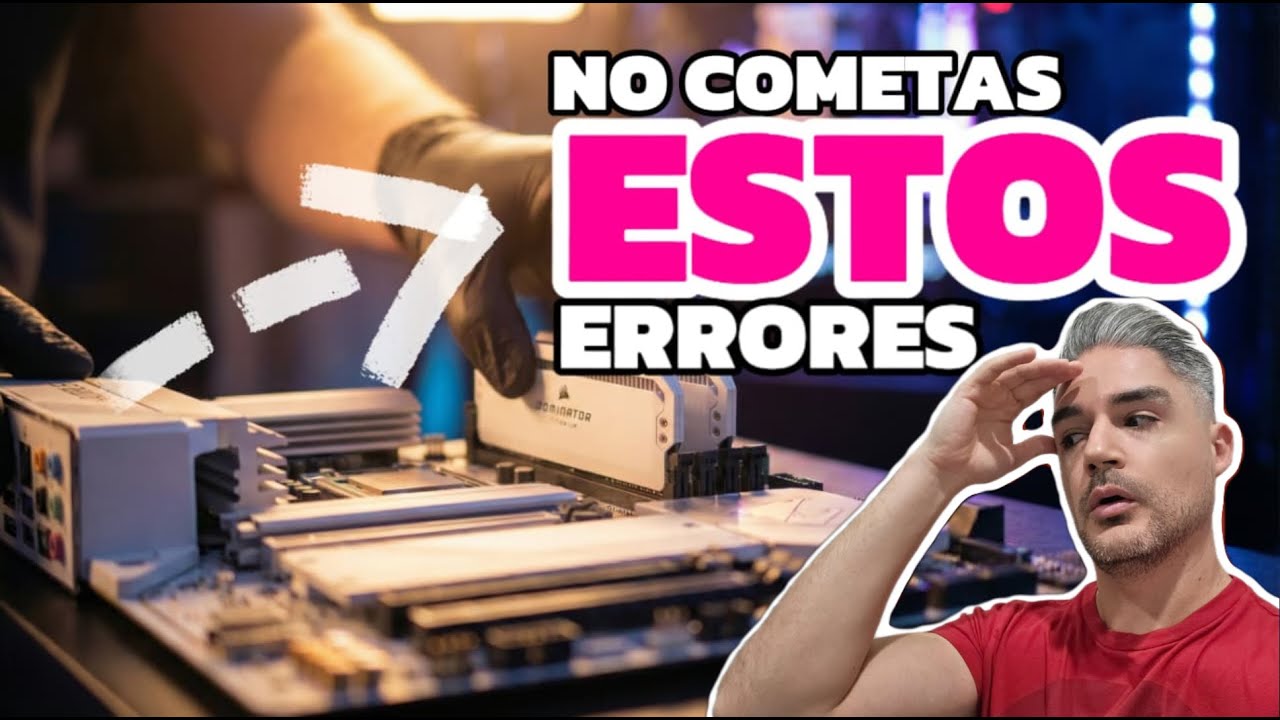
Ensamblar una PC es una de las experiencias más satisfactorias del PC gaming: escoger cada pieza, montarla con cuidado, encender el sistema por primera vez. Pero también es terreno fértil para errores que pueden costar dinero, tiempo o directamente arruinar componentes. Con años de experiencia ensamblando equipos, estas son las 10 cosas que no debes hacer —o que debes tener siempre presentes— al armar tu próxima computadora.
1. No compres el CPU ni la GPU primero si estás armando por etapas
Este error nace del hype y del marketing. Nos han enseñado que el procesador y la tarjeta de video son lo más importante de una PC, y que todo lo demás es secundario. Pero si estás comprando piezas progresivamente por presupuesto limitado, empezar por estos dos componentes es una mala decisión técnica y estratégica.
El CPU y la GPU son los componentes que más rápido pierden valor relativo. No es que se vuelvan malos, sino que cada nueva generación mejora el rendimiento, la eficiencia energética o el IPC. Lo que hoy es gama alta, en uno o dos años es gama media. Comprarlos antes de usarlos es desperdiciar ese margen.
¿Qué sí puedes comprar primero? El gabinete y la fuente de poder. Estos productos nunca envejecen en rendimiento. Un buen case y una buena fuente pueden estar guardados años y seguirán vigentes el día uno de tu ensamble.
2. No montes mal el radiador del all-in-one
Los enfriamientos líquidos all-in-one parecen infalibles, pero no lo son. Todos contienen aire dentro del circuito, y ese aire debe quedarse en el radiador, nunca en la bomba. La bomba está diseñada para mover líquido: cuando mueve aire ocurre la cavitación, lo que reduce el flujo, genera ruido y acelera el desgaste del componente de forma progresiva.
La regla física es sencilla: la bomba nunca debe ser el punto más alto del circuito. Lo recomendable es instalar el radiador en la parte superior del gabinete, o en el frente con las mangueras hacia abajo. Si las mangueras quedan arriba, el aire del loop puede migrar hacia la bomba y comprometer el enfriamiento.
3. No instales un único módulo de RAM
Siempre usa dos módulos como mínimo. El controlador de memoria —el IMC— tanto de Intel como de AMD está diseñado para trabajar con dos módulos en dual channel. Con uno solo, el ancho de banda total cae drásticamente, y eso se nota de forma directa en el 1% low de los juegos, en renders, en compresión y en cualquier carga que alimente constantemente el procesador.
Un mito frecuente: «las DDR5 ya vienen con doble canal en módulos individuales, así que no hace falta poner dos.» Esto es completamente falso. Las DDR5 tienen subcanales internos por módulo que mejoran la eficiencia frente a DDR4 en single channel, pero eso no reemplaza al dual channel real que opera a nivel del controlador. Dos módulos siempre, sin excepción.
4. No apliques mal la pasta térmica
La pasta térmica no es un refrigerante. Su función es eliminar el aire entre el IHS del CPU y la base del cooler. Aunque ambas superficies parecen lisas, a nivel microscópico tienen imperfecciones, y el aire atrapado entre ellas es un pésimo conductor térmico.
- Demasiada pasta: crea una capa gruesa que conduce el calor peor que el metal, puede atrapar microburbujas y genera puntos calientes. Resultado: temperaturas más altas y freno térmico prematuro.
- Muy poca pasta: deja zonas sin contacto térmico real. El calor no se transfiere de forma uniforme.
El patrón más consistente en CPUs modernas es la X: dos líneas finas de extremo a extremo. Esto cubre mejor los puntos calientes desplazados —como ocurre con los chiplets o dies que no están centrados— y permite que la presión del cooler distribuya la pasta de forma más homogénea.
5. No olvides activar el XMP o el EXPO
Por defecto, la memoria RAM arranca en el perfil JEDEC: frecuencias bajas y timings muy conservadores. Da igual que hayas comprado un kit de 6.000, 6.400 o 7.200 MT/s: si no activas el XMP (Intel) o el EXPO (AMD) en la BIOS, tu memoria correrá al mínimo —4.800 MT/s en DDR5, o 2.133 MT/s en DDR4— sin importar lo que diga la caja.
Activar el perfil correcto aumenta el ancho de banda, reduce la latencia efectiva y mejora notablemente el 1% low en videojuegos. Y no es overclocking manual: es un perfil validado por el fabricante del kit. Activarlo toma 20 segundos en la BIOS y puede cambiar radicalmente el comportamiento del sistema bajo cargas pesadas.
¿Cómo se hace? Entras al BIOS, buscas la sección de memoria, seleccionas el perfil XMP o EXPO que empate con las especificaciones de tu kit, guardas y reinicias. Listo.
6. No te quedes corto con la fuente de poder
Las PC modernas tienen consumos altamente dinámicos. Los CPUs y GPUs actuales generan picos transitorios que pueden duplicar el consumo nominal durante milisegundos. Si la fuente no tiene margen ni buena regulación, esos picos provocan caídas de voltaje.
Lo curioso es que esas caídas no siempre apagan la PC. Lo más común es que generen inestabilidad sutil: crasheos aleatorios, pantallas azules o negras, reinicios espontáneos. El usuario suele culpar a los drivers, a Windows o a la GPU, cuando el problema es puramente eléctrico.
La regla práctica: compra una fuente con al menos un 30% más de watts sobre el consumo máximo de tu sistema. Si tu PC consume 300 W en carga máxima, la fuente debe ser de mínimo 400 W. Para equipos más potentes, apunta a un colchón del 30 al 50%. Para calcular el consumo de tu configuración, puedes usar PCPartPicker.com.
7. No pongas cualquier ventilador sin entender los parámetros
Un ventilador tiene dos parámetros clave que determinan para qué sirve:
- CFM (flujo de aire): cuánto volumen de aire mueve en espacio libre. Es lo que importa en un intake abierto. Rangos orientativos: 50–70 CFM es silencioso, 70–90 es el equilibrio ideal, más de 90 es alto rendimiento con más ruido.
- Presión estática (mm H₂O): la fuerza para empujar aire a través de resistencia como radiadores, filtros densos o paneles cerrados. Menos de 2 mm es insuficiente. Entre 2,5 y 4 mm es el rango ideal para all-in-ones. Superior a 4 mm funciona mejor en radiadores más gruesos.
La clave es usar ventiladores de presión estática donde hay resistencia (radiadores, filtros) y ventiladores de flujo de aire donde el aire circula libremente. Y no te fíes solo del máximo teórico: lo que importa es cuánta presión mantiene el ventilador a RPM normales de uso real.
8. No compres RAM sin revisar la QVL
La QVL (Qualified Vendor List) es la lista de módulos de memoria que el fabricante de la tarjeta madre ha probado y validado específicamente para ese modelo. No es marketing ni una sugerencia opcional: es un registro de combinaciones que se sabe que funcionan correctamente.
Esto es especialmente crítico con DDR5, que es mucho más exigente que DDR4. La estabilidad depende de la frecuencia, la densidad del módulo, el fabricante del chip (Hynix, Samsung, Micron), el layout del PCB y la capacidad del IMC del CPU. Si alguno de estos factores no encaja con la tarjeta madre, aparecerán problemas.
¿Qué pasa si usas RAM fuera de la QVL? El sistema puede arrancar, pero el XMP puede fallar, pueden aparecer pantallas azules o —peor— errores silenciosos que corrompen datos.
Para consultar la QVL: entra al sitio oficial del fabricante de tu tarjeta madre (ASUS, ASRock, Gigabyte/AORUS, MSI), busca el modelo exacto, entra en Soporte y localiza la sección de memoria o «Memory QVL». Filtra por generación de CPU y tipo de RAM. Si tu kit aparece, está validado. Si no aparece, puede funcionar, pero entras en terreno no garantizado. Revisarla toma dos minutos y ahorra horas de diagnóstico.
9. No uses cables de extensión no certificados
En fuentes modulares, el pinout no es universal. Un cable de otra marca puede calzar físicamente en el conector y aun así estar mal conectado eléctricamente. Esto ha causado destrucciones instantáneas de tarjetas de video, tarjetas madre y unidades de almacenamiento.
Incluso sin llegar a ese extremo, los cables de baja calidad introducen resistencia eléctrica bajo cargas altas. Esto produce caídas de voltaje en el riel de 12 V y la GPU empieza a comportarse de forma errática: artifacts visuales, pantallas negras, crasheos. Este tipo de fallo es muy engañoso porque parece un problema de drivers o de estabilidad del sistema.
La regla es simple: usa siempre los cables originales del fabricante de tu fuente, o extensiones certificadas y compatibles, especialmente en GPUs modernas de alto consumo.
10. No olvides quitar el plástico protector
Parece un error de principiante, pero ocurre más de lo que uno creería. Muchos coolers, all-in-ones, disipadores de SSD M.2 y thermal pads vienen con una película protectora que debe retirarse antes del montaje. Si no se quita, estás colocando un aislante térmico entre el componente y su disipador.
El sistema puede funcionar con normalidad aparente, pero con temperaturas más altas de lo que debería. El CPU o el M.2 entra en freno térmico, los ventiladores se disparan y el rendimiento cae. Lo más peligroso es que no siempre es evidente: hay usuarios que pasan meses culpando a la pasta térmica o creyendo que el all-in-one era defectuoso, sin darse cuenta de que simplemente no quitaron ese pequeño plástico.
Antes de montar cualquier componente de enfriamiento, revisa que no tenga ninguna película protectora. Es el paso más tonto y el más fácil de olvidar.
Conclusión
Armar una PC es una de las experiencias más gratificantes del gaming en PC. Con estos diez puntos en mente, evitarás los errores más comunes —y algunos no tan comunes— que pueden convertir ese proceso en una pesadilla de diagnóstico. Que aproveches cada pieza al máximo desde el primer arranque.
Línea de tiempo del Video
00:00 Intro
00:54 Tips
06:15 promo
07:38 Tips
20:05 Cierre