
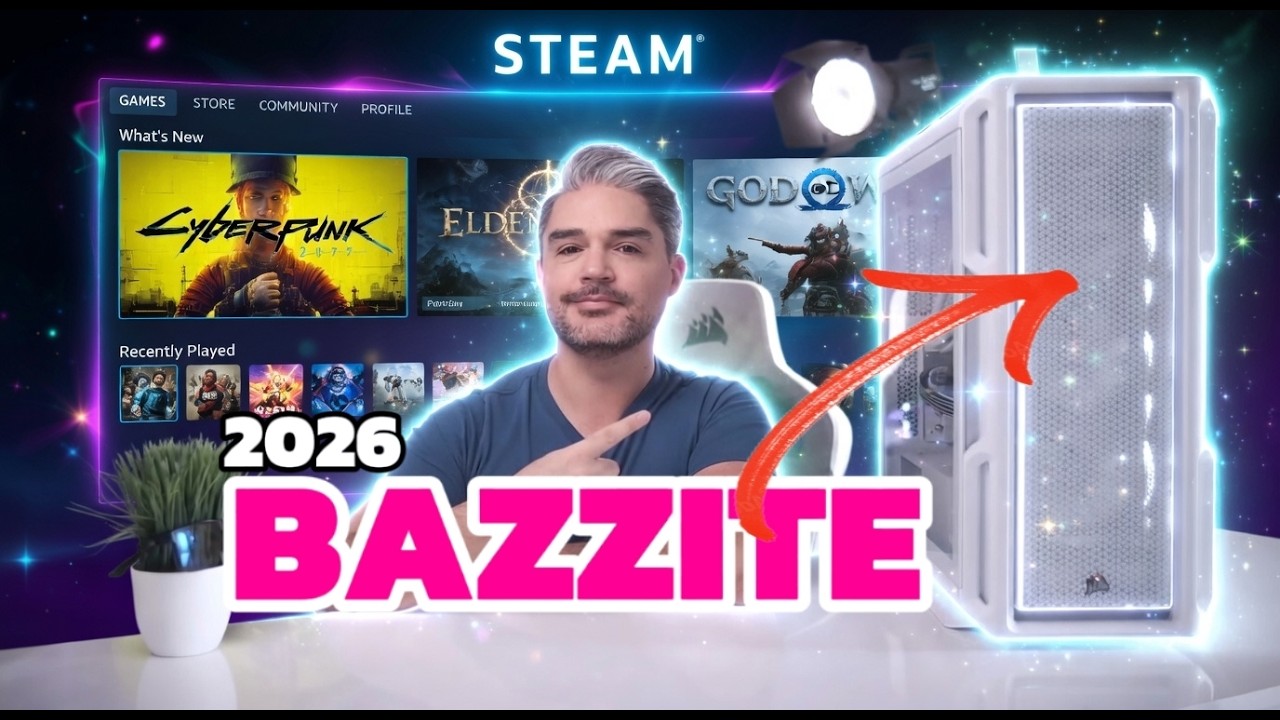
Que la mayoría de la gente usa Windows no es ningún secreto. Pero que cada vez más usuarios de comunidades especializadas se han pasado a Linux tampoco lo es. El sistema ha mejorado enormemente en facilidad de uso y compatibilidad con hardware, y hoy existe una distribución pensada específicamente para gaming que hace ese salto más fácil que nunca: Bazzite. Aquí tienes la guía completa, paso a paso, para instalarlo desde cero.
¿Qué es Bazzite y por qué vale la pena probarlo?
Bazzite es una distribución de Linux basada en Fedora Atomic Desktop orientada al gaming. Toma muchas ideas de SteamOS pero no está construida sobre esa misma base. Su propuesta principal es ofrecer una experiencia lista para usar, muy estable y con el mínimo mantenimiento posible.
Una de sus características más importantes es su sistema de actualizaciones atómicas: las actualizaciones se aplican como una imagen completa del sistema de forma controlada. Si algo sale mal, el sistema puede revertirse con mucha facilidad. Esto no significa que no puedas instalar programas o personalizar el entorno; significa que la base del sistema está más protegida y es más difícil de romper por accidente.
Si lo que quieres es jugar con el menor dolor de cabeza posible en Linux, Bazzite es una de las mejores opciones disponibles hoy.
Lo que necesitas antes de empezar
- Una unidad USB o disco externo (se recomienda de al menos 16 GB)
- Una PC con conexión a internet
- Tiempo y paciencia para seguir los pasos con calma
Paso 1: Descarga Bazzite
Busca «Bazzite» en Google y entra al primer resultado. En la esquina superior derecha encontrarás la opción de descarga. El sistema te preguntará por tu configuración de hardware:
- Tipo de equipo: PC de escritorio o portátil.
- Tarjeta de video: Nvidia, AMD o Intel. No necesitas descargar drivers por separado; Bazzite se encarga de eso automáticamente.
- Entorno de escritorio: KDE Plasma o GNOME. KDE suele sentirse más familiar si vienes de Windows; GNOME tiene una estética más limpia y minimalista. Ambos funcionan perfectamente para el uso diario.
- Gaming mode: Si quieres una experiencia tipo Steam Deck, actívalo. Si prefieres un escritorio normal con acceso a Big Picture cuando lo necesites, déjalo desactivado.
La imagen descargada pesa más de 8 GB, así que aprovecha ese tiempo para el siguiente paso.
Paso 2: Descarga Fedora Media Writer y prepara la USB
Busca «Fedora Media Writer» en Google, entra al sitio oficial, descárgalo e instálalo en tu PC con Windows. Este programa convierte el archivo ISO de Bazzite en un instalador arrancable desde la USB.
Cuando ambas descargas terminen, abre Fedora Media Writer, selecciona el archivo de Bazzite que descargaste, elige tu unidad USB y deja que el proceso termine. Al finalizar, cierra el programa. Ya tienes tu USB lista.
Paso 3 (opcional pero recomendado): Haz un respaldo de tus archivos
Si vas a instalar Bazzite en tu PC principal, necesitas respaldar tus archivos. El truco para hacerlo incluso cuando tienes mucho material es crear una partición dedicada dentro del mismo disco:
- Crea una carpeta llamada backup y mete ahí todo lo que quieres conservar (fotos, documentos, videos, lo que sea). Ten en cuenta que Linux no ejecuta archivos
.exe, así que no tiene sentido respaldar instaladores de programas de Windows. - Comprime esa carpeta en un archivo ZIP. Haz clic derecho → Comprimir todo en ZIP.
- Revisa el tamaño del ZIP resultante (clic derecho → Propiedades).
- Abre la herramienta «Crear y formatear particiones del disco duro» desde el menú de Windows.
- Haz clic derecho en la unidad C → Reducir volumen. Introduce un tamaño ligeramente superior al de tu ZIP (por ejemplo, si pesa 1.3 GB, reduce 1.5 GB o 1500 MB).
- En el espacio que se crea, haz clic derecho → Nuevo volumen simple → Siguiente, siguiente, siguiente. En la etiqueta del volumen escribe backup → Finalizar.
- Copia o mueve el archivo ZIP a esa nueva unidad llamada «backup». Esta partición no se borrará durante la instalación de Bazzite.
Paso 4: Averigua la tecla del menú de arranque de tu tarjeta madre
Busca en Google el nombre de tu tarjeta madre seguido de «boot menu key». Por ejemplo: «Asus boot menu key» o «Gigabyte boot menu key». Esto te dirá qué tecla debes presionar al reiniciar para que aparezca el menú de selección de unidad de arranque. Suele ser F12, F9 o F11 según el fabricante.
Paso 5: Arranca desde la USB
Conecta la USB a tu PC, reinicia el equipo y presiona repetidamente la tecla del menú de arranque que encontraste en el paso anterior. Cuando aparezca el menú, selecciona la opción que dice Fedora. La PC se reiniciará y cargará en un escritorio temporal de Bazzite.
Paso 6: Inicia la instalación
En ese escritorio temporal, haz clic en «Instalar Bazzite» y sigue las instrucciones: elige idioma, distribución del teclado y zona horaria.
Paso 7: Configura la partición (paso crítico)
Aquí el instalador te preguntará cómo quieres usar el disco:
- Si no hiciste respaldo: elige «Usar el disco entero» para borrar todo e instalar Bazzite desde cero.
- Si sí hiciste respaldo: elige «Compartir disco con otros sistemas operativos». Luego elimina todas las particiones del disco excepto la que creaste como backup. Dale en «Reclamar espacio» y continúa.
Paso 8: Finaliza la instalación
Asigna un nombre al equipo, crea una contraseña, haz clic en Instalar y espera. Cuando termine, reinicia la PC.
Paso 9: Resuelve el Secure Boot (si aparece una pantalla azul)
Al reiniciar pueden pasar dos cosas:
- Si tienes el Secure Boot activo en la BIOS, el sistema arrancará directamente al escritorio de Bazzite sin problemas.
- Si tienes el Secure Boot configurado de otra manera, puede aparecer una pantalla azul. En ese caso, selecciona Enroll MOK, presiona Enter, elige Continue, confirma con Yes y cuando te pida contraseña escribe:
universalblue(todo en minúsculas, sin espacios, sin comillas). No verás nada mientras escribes, es normal. Presiona Enter, selecciona Reboot y listo. Esto solo ocurre una vez.
Paso 10: Recupera tu respaldo (si lo hiciste)
Una vez en el escritorio de Bazzite, abre el explorador de archivos, localiza la unidad llamada backup, usa tu contraseña de sesión si el sistema la pide y extrae el contenido del ZIP. Todos tus archivos estarán ahí intactos.
Paso 11: Abre Steam y empieza a jugar
Conéctate al Wi-Fi o a la red, abre Steam, inicia sesión y todos tus juegos estarán listos para descargarse y jugarse. Sin buscar drivers, sin configuraciones raras. Para la mayoría de los jugadores de Steam, aquí termina el tutorial.
Paso 12 (opcional): Juegos de otras tiendas
Si tienes juegos en Epic Games Store, Ubisoft Connect u otras plataformas, abre la aplicación Bazar (incluida en Bazzite) y busca Heroic Games Launcher o Lutris. Ambas aplicaciones están muy bien mantenidas y permiten jugar títulos de otras tiendas con un esfuerzo mínimo de configuración.
Paso 13 (opcional): Bazzite Portal
Si quieres tener más control sobre el sistema, instalar aplicaciones adicionales como Spotify o Crunchyroll, o hacer ajustes de configuración, busca e inicia Bazzite Portal. Es una herramienta centralizada para personalizar y ampliar el sistema sin complicaciones.
Y eso es todo
Trece pasos para tener un sistema Linux estable, moderno y pensado para gaming funcionando en tu PC. Bazzite sigue siendo un sistema diferente a Windows y tiene su curva de aprendizaje, pero ha avanzado tanto que merece la pena darle una oportunidad. Si tu objetivo principal es jugar, lo más probable es que te sorprenda lo bien que funciona.
Línea de tiempo de Video
00:00 Intro
02:19 Ensamble
05:50 Tutorial
08:38 Backup
10:44 Tutorial
15:19 Cierre